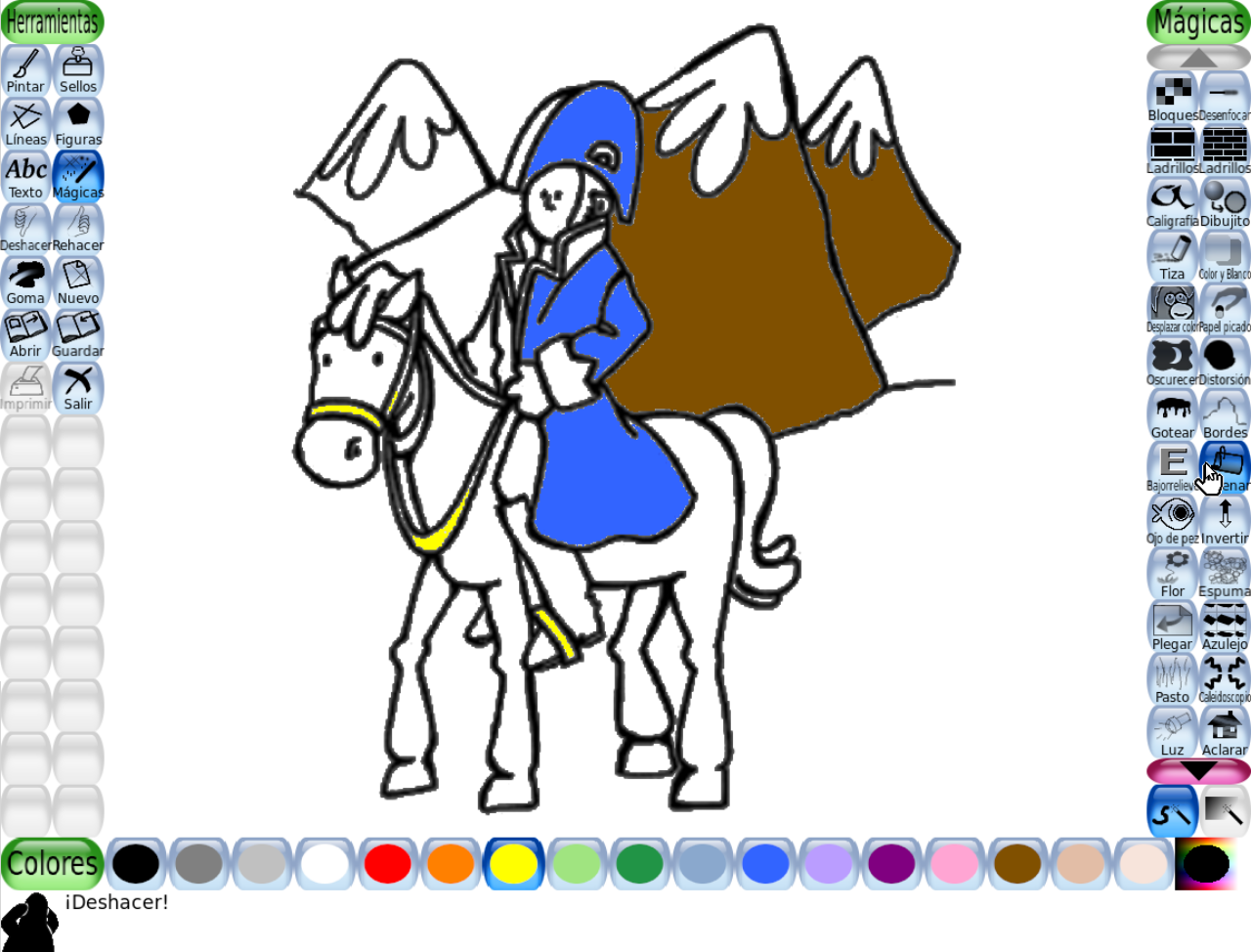
Les presentamos 2 procedimientos para preparar una imagen como fondo para el programa Tux Paint. Uno sirve para aprender muchas cosas sobre la manipulación de imágenes, el otro no nos enseña nada, pero nos facilita la tarea.
Procedimiento Nº 1
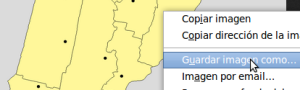
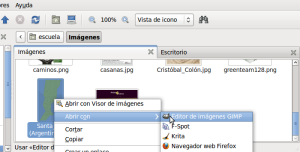
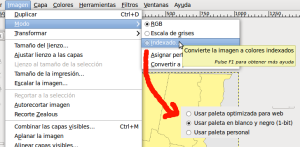
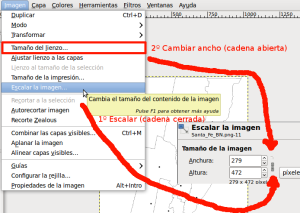
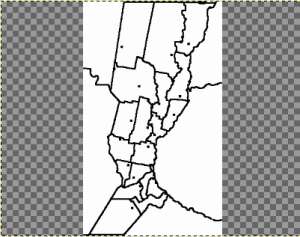
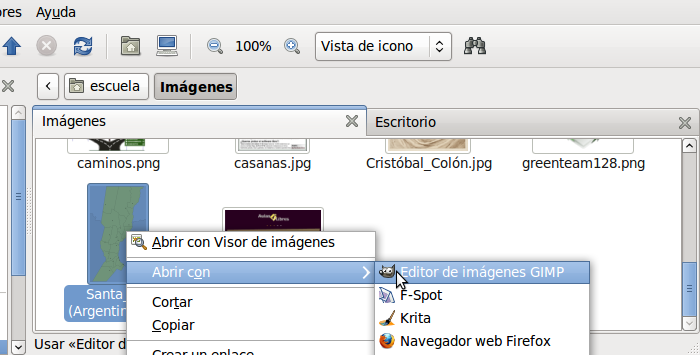
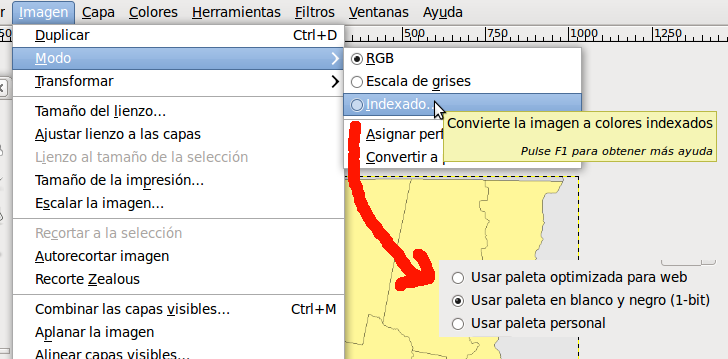
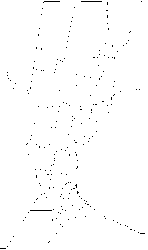
Vamos a utilizar el programa GIMP, disponible en Aulas Libres. Comencemos eligiendo una imagen para nuestro ejemplo. ESTA puede servir (clic DERECHO con el ratón y elegimos guardar imagen como)No olviden prestar atención al nombre de la carpeta donde guardan la imagen (también conviene renombrarla para que su nombre sea corto y fácil de escribir). Puede ser en la carpeta Descargas o Imágenes. Luego abrimos el programa GIMP (Aplicaciones/Gráficos/Editor de imágenes GIMP), para trabajar con la imagen. Podemos buscar la imagen desde el programa abierto (Archivo/Abrir), o buscar la imagen descargada en la carpeta (Lugares/Imágenes, por ejemplo) y, con el botón derecho del mouse, decirle que la abra con GIMP.Las imágenes aptas para colorear en Tux Paint deben tener líneas negras y fondo transparente. Además, deben medir 609 pixeles de largo y 472 pixeles de ancho. Primero vamos a convertirla a blanco y negro, usando la herramienta Imagen/modo/Indexado/usar paleta blanco y negroEl resultado sería ESTE. Luego vamos a redimensionarla con la herramienta Imagen/Escalar la imagen, para darle la altura máxima que admite Tux Paint (472 pìxeles). A continuación, agregamos ancho hasta alcanzar los 609 pixeles, con la herramienta Imagen/Tamaño del Lienzo. [warning]Nota importante: en Escalar la imagen mantuvimos el eslabón de la cadena cerrado, para que redimensionara proporcionalmente el ancho y el alto. En Tamaño del lienzo abrimos los eslabones de la cadena para agregar ancho sin que se modifique la altura.[/warning] El resultado sería Ahora sólo falta quitar el blanco, para que sólo queden las líneas negras. Esto se hace con la Herramienta Seleccionar por color. Hacemos clic en algún lugar blanco del mapa y luego utilizamos Colores/Color a Alfa. El resultado debe ser La guardamos con formato PNG (imagen.png) y esta imagen está lista para utilizarse en Tux Paint. Para saber dónde guardarla, consultamos ESTE ARTÍCULO. A pesar de todas las cosas que aprenderemos sobre la manipulación de imágenes digitales realizando los pasos de este tutorial, tal vez no tengamos tiempo (o ganas) de hacer todos estos trabajos. Para aquellos docentes que no cuentan con el tiempo para "transformar" una imagen, les dejamos otro método mucho más sencillo.
Procedimiento Nº 2
1º Guardamos la imagen que queremos utilizar en la carpeta Escuela 2º La renombramos con el nombre imagen.jpg (puede ser también .png o .gif) 3º Abrimos la Terminal (Aplicaciones/Accesorios/Terminal) 4º A continuación del signo $ (escuela@escuela-desktop $) pegamos el texto del renglón siguiente y damos enter.
Tux Paint es un programa de dibujo para niños muy interesante, tanto para los callados o con poca estimulación temprana, como para los hiperactivos. Permite colorear imágenes, agregar arco iris, decolorar, todo esto con sonidos muy entretenidos. A los niños pequeños les encanta y les sirve para aprender a controlar el ratón y a colorear con la herramienta de relleno las plantillas que vienen junto a TuxPaint. El problema es que las plantillas se las acaban aprendiendo de memoria… y piden más :-) ¿Cómo agregarlas? Continue reading...
Es un libro destinado a chicos de 3 a 12 años, propuestas de actividades sobre herramientas, software y contenidos educativos libres. La idea es escribir capítulos cortos y con capturas de pantalla donde cada capítulo brinde un “paso a paso” de una propuesta, sin necesidad de definiciones o de mostrar “la esencia” del programa. Continue reading...
Software libre – para trabajar en el nivel medio es la obra de un grupo de profesionales interesados en la difusión de la cultura libre en el ámbito educativo. Entendemos que este concepto es un medio para educar personas comprometidas con el trabajo colaborativo, una vía para enseñar el valor del conocimiento y la cultura como un bien de la sociedad en su conjunto que cada persona hereda de acuerdo a su contexto y por lo tanto sus aportes no deben tratarse como propiedad privada de un solo creador. Continue reading...